EasyTier
EasyTier 是一款简单、安全、去中心化的内网穿透和异地组网工具,适合远程办公、异地访问、游戏加速等多种场景。无需公网 IP,无需复杂配置,轻松实现不同地点设备间的安全互联。
官网:EasyTier Github:EasyTier/EasyTier
安装 EasyTier
EasyTier 的核心程序使用 rust 开发,官方版本主要包含带有图形界面的 GUI 版本和不包含图形界面的命令行版本。 以下是常见的几种情况的安装教程。
Windows11 安装 GUI 版本
以下步骤用于在 Windows11 设备上安装官方的 EasyTier GUI 程序。
使用 winget 安装
在 windows powershell 中运行winget安装命令:
|
|
winget 将会自动从 GitHub 下载安装包并安装 EasyTier GUI

安装完成后即可启动 EasyTier GUI

手动下载安装包安装
- 前往 Github 下载安装包:
-
前往 Easytier Github 的 Releases 页面:EasyTier Releases
-
找到带有 Latest 标签的版本,此版本为目前最新的正式版本,使用更稳定。
-

-
在对应版本说明最后的 Assets 中找到正确的版本下载即可,Windows11 一般使用 easytier-gui_2.4.5_x64-setup.exe 安装程序。
-

常用版本说明如下:
app-universal-release.apk:
- 适用于
Android的 EasyTier GUI 版本- (安卓手机使用此版本)
easytier-gui_2.4.5_x64-setup.exe:
- 适用于
Windowsamd64 架构的 EasyTier GUI 版本- (windows一般使用此版本)
easytier-windows-x86_64-v2.4.5.zip:
- 适用于
Windowsx86_64 架构的 EasyTier 命令行版本- (windows下没有图形界面的版本)
easytier-linux-aarch64-v2.4.5.zip:
- 适用于
linuxaarch64 架构的 EasyTier 命令行版本- (运行aarch64架构的linux设备一般使用此版本)
easytier-linux-x86_64-v2.4.5.zip:
- 适用于
linuxx86_64 架构的 EasyTier 命令行版本- (运行x86_64架构的linux设备一般使用此版本)
其他版本:
- 适用于 openwrt 设备的 EasyTier 命令行版本
- 适用于 HarmonyOS 6 设备的 EasyTier GUI 版本
- 运行安装程序,安装 EasyTier GUI:
-
由于 EasyTier 安装程序未经过签名,安装过程之中若弹出如下风险提示窗口,依次点击
更多信息-仍要运行继续安装 -

-
安装程序运行后,根据实际情况,按照提示完成安装。
-

Windows11 安装命令行版本
- 前往 Github 下载安装包:
- 选择 easytier-windows-x86_64-v2.4.5.zip 下载
- 解压安装
-
解压下载的
zip压缩包解压至合适位置 -

- 在当前目录启动
windows终端,运行./easytier-core.exe -V检查安装情况

- 如需部署为
windows服务,可以使用Always Up:

linux 安装命令行版本
- 前往 Github 下载安装包:
- 选择合适架构的安装包,例如:easytier-linux-x86_64-v2.4.5.zip
- 解压安装
-
将压缩包上传至 linux,解压至合适位置,并授予运行权限。
-

- 切换终端到安装目录,运行
./easytier-core.exe -V检查安装情况

- 通过systemctl注册为系统服务
-
在
/etc/systemd/system/目录创建easytier.service文件,将以下内容写入文件,注意操作需要以 root 权限执行。 -

|
|
-
其中
WorkingDirectory为工作目录,设为实际Easytier 安装目录ExecStart为启动命令,根据实际情况填写,详情参考easytier-core --help或官方文档 完整配置选项
-
文件保存后,使用
sudo systemctl daemon-reload命令以root权限重新加载所有单元文件。 -
使用
sudo systemctl start easytier命令启动 easytier-core。 -
使用
sudo systemctl status easytier命令查看 easytier-core 服务状态。 -
使用
sudo systemctl enable easytier命令启用 easytier-core 服务(开机自启) -
其他有关 systemctl 命令,请参考以下页面 Linux systemctl 命令
- 安装web管理面板(可选)
-
EasyTier 支持使用 Web 控制台 来管理 EasyTier 节点,包括查看节点状态、配置节点参数、查看节点日志等。
-

-
在
/etc/systemd/system/目录创建easytier-web-embed.service文件,将以下内容写入文件,注意操作需要以 root 权限执行。
|
|
-
默认配置使用如下端口:
-
Web 前端(默认11211端口)
-
Web API 后端(默认11211端口)
-
配置下发端(默认22020端口,UDP协议)
-
-
如需自定义配置,参考以下页面 自建 Web 控制台
在 openwrt 路由器上安装
- 前往 Github 下载安装包:
- 前往
EasyTier/luci-app-easytier项目的release下载合适架构的安装包 luci-app-easytier Releases
- 在 openwrt 上安装:
-
可以参考 Github 项目中
README文件提供的命令行安装。 -
或直接在 openwrt 管理界面上传软件包,下载的
zip内包含的三个软件包均需要安装。 -

- 安装完成后即可在 openwrt 管理界面找到 easytier 配置界面

使用 EasyTier
以下是使用 EasyTier 的基本方法,更多详细用法请参考 Easytier 官方文档
使用 EasyTier GUI 组网
这种方式适合在 windows电脑 或 手机 等设备上使用。
启动 EasyTier GUI 可通过右上角 设置 切换语言:

多个节点组网使用,只需输入相同的 网络名称,网络密码,公共服务器地址,点击下方 运行网络 即可建立连接。

更多可用公共服务器地址可以在 easytier 交流群 获取 联系方式
使用 EasyTier Core 和 EasyTier Web 控制台 组网
这种方式适合在 路由器 或 服务器 等设备上部署使用。
- 在自建 Web 控制台注册用户
-

-
如果不想让其他人注册,可以通过
nginx或者waf拦截/api/v1/auth/register这个注册接口 -

- 接入自建 Web 控制台
- 根据实际部署的 web 控制台参数连接自建 Web 控制台
|
|
-
连接成功后可在控制台看到设备
-

- 在web控制台配置节点
-
在控制台点击需要配置的节点,点击右上方
创建新网络创建。 -

-
其余配置过程与 EasyTier GUI 相似。
自建可被公网访问的 EasyTier 节点
虽然 EasyTier 设计上是一种去中心化的组网软件,但目前在实际使用的过程中,主要遇到的问题就是节点网络环境较封闭(无公网 IP,NAT1 或更差),且没有可靠用来辅助节点之间建立连接或中转数据的公共服务器。
针对这类问题,提供以下几种部署教程以供参考。
家宽 NAT穿透 或 公网IPV6 部署
虽然家宽通常不具有公网 ipv4 地址,但是可以通过 NAT 穿透或公网 IPV6 部署。
使用这种方法有以下几个要求:
- 具备
NAT1或 具备公网 IPV6网络环境(测试NAt类型 测试IPv6) - 拥有一个
域名(用于动态更新ip地址和端口,或者使用自动发送邮件等方式实时获取ip地址和端口也可以)- 可以使用免费二级域名:例如KataBump可以注册
.kdns.fr二级域名
- 可以使用免费二级域名:例如KataBump可以注册
- 家中有一台可以保持长期开机运行的
设备,且安装有easytier(软路由、树莓派、服务器等)
下面以 openwrt 上的 easytier 举例。
- 在 openwrt 中安装
easytier-core与easytier-web
-
参考上文方式,安装
easytier-core与easytier-web -
easytier-web配置:- 监听协议:
TCP - 服务端口:
22020(凡涉及端口,均可根据实际情况自定义) - API端口与web界面端口:
11211
- 监听协议:
-
easytier-core配置:- 连接同设备上的 web 控制台:
tcp://127.0.0.1:22020/<你在自建web控制台上的用户名> - WSS端口:
11012(用于自动设置防火墙规则) - 虚拟网卡名称:
router-tun
- 连接同设备上的 web 控制台:
-
在
easytier-web中配置easytier-core:- 虚拟IPv4地址:
取消勾选DHCP,手动指定192.168.101.1/24(可选) - 网络名称:
(自定义) - 网络密码:
(自定义) - 网络方式:
独立 - 监听地址:
wss://0.0.0.0:11012(与上方 easytier-core 配置相同) - TUN接口名称:
router-tun(与上方 easytier-core 配置相同) - 子网代理CIDR:
192.168.50.0/24(可选)
- 虚拟IPv4地址:
- 配置 openwrt
-
确保
openwrt 防火墙允许easytier-core对应端口 IPv6接受入站(默认自动配置),用于通过 IPv6 连接 easytier-core。 -
设置
openwrt 端口转发,参考设置如下,用于NAt穿透 -

- 配置 lucky 进行 NAT穿透 与 域名更新
-
安装 Lucky
-
配置STUN内网穿透,参考配置如下:
-
-
配置成功后确保正确获得
公网ip地址与端口。 -
配置动态域名:
-
根据域名解析提供商配置域名解析
-
配置 IPv6 地址:
- 记录名:
router.xxxx.xxx - 记录类型:
AAAA - 记录内容:
{ipv6Addr}
- 记录名:
-
配置stun穿透 ipv4 地址:
- 记录名:
routerstun.xxxx.xxx - 记录类型:
A - 记录内容:
{ipv4Addr}
- 记录名:
-
配置stun穿透 easytier-core:
- 记录名:
easytier.xxxx.xxx - 记录类型:
TXT - 记录内容:
wss://routerstun.xxxx.xxx:{STUN_router-easytier_PORT}
- 记录名:
-
配置stun穿透 easytier-web:
- 记录名:
config.xxxx.xxx - 记录类型:
TXT - 记录内容:
tcp://routerstun.xxxx.xxx:{STUN_web-easytier-config_PORT}
- 记录名:
-
-
配置完成后即可正常使用。


- 连接
-
其他节点使用
-w tcp://config.xxxx.xxx/<你在自建web控制台上的用户名>连接到web控制台 -
其他节点使用
txt://easytier.xxxx.xxx通过nat穿透连接到openwrt上的easytier -
其他节点使用
wss://router.xxxx.xxx:11012通过IPv6连接到openwrt上的easytier
家宽 IPV6 部署,通过 cdn 连接
如果家宽不具有 NAt1 的条件,但具有 公网 IPV6 ,可以通过使用 cdn 提供的 wss 使用。
可以使用 阿里云的esa 或者 腾讯云的edgeone。
使用这种方法有以下几个要求:
- 具备
公网 IPV6网络环境(测试IPv6) - 拥有一个
已经备案域名(用于动态更新ip地址,用于 cdn) - 家中有一台可以保持长期开机运行的
设备,且安装有 easytier (软路由、树莓派、服务器等)
下面以 openwrt 上的 easytier 以及 阿里云esa 举例。
- 在
openwrt中安装easytier-core与easytier-web
-
参考
家宽 NAT穿透 或 公网IPv6 部署部署一个可以通过IPv6连接的easytier-core与easytier-web -
域名部分只需要配置
动态域名中的配置 IPv6 地址- 配置 IPv6 地址:
- 记录名:
router.xxxx.xxx - 记录类型:
AAAA - 记录内容:
{ipv6Addr}
- 记录名:
- 配置 IPv6 地址:
- 配置 esa ,实现连接 easytier-core wss(需提前在esa中配置 CNAME 接入域名,并配置https证书)
-
前往 esa 控制台,
速度和网络-优化-网络优化,确认 WebSocket 开关打开,以允许客户端建立 WebSocket 连接,同时支持 WebSocket 回源。 -
前往 esa 控制台,
速度和网络-优化-网络优化,确认开启 IPv6 支持,用于 IPv6 回源。 -
前往 esa 控制台,
DNS-记录,配置DNS记录:- 记录类型:
CNAME - 主机记录:
easytier.xxxx.xxx - 记录值/源站:
域名 - 域名:
router.xxxx.xxx - 回源 HOST:
跟随源站域名
- 记录类型:
-
前往 esa 控制台,
规则-回源规则,配置 easytier 回源规则:- 自定义规则:
- 匹配主机名:
easytier.xxxx.xxx
- 匹配主机名:
- 执行:
- 回源协议和端口:
跟随客户端,11012,11012
- 回源协议和端口:
- 自定义规则:
- 连接
-
其他节点使用
wss://easytier.xxxx.xxx通过esa的wss连接到openwrt上的easytier -
如果使用的
EasyTier<2.5.0,wss需要填写端口号,即wss://easytier.xxxx.xxx:0
在任意具有公网ip的云服务器部署
任何具有公网 ip 的云服务器均可部署 easytier。
具体部署方式参考上文 linux 安装命令行版本
雨云云应用部署
雨云云应用支持 docker 部署 easytier,按量收费。
具体参考雨云相关页面说明,安装时使用V2.4.5-core,安装界面 Web控制台用户名 选项对应 easytier-core 的 -w 参数的具体值,如需连接自建web控制台,在这里输入完整连接:<protocol>://<host>:<port>/<你在自建web控制台上的用户名>

其他用法
使用WSS与SNI伪装命中运营商白名单绕过限速
目前运营商会针对UDP与TCP连接进行限速,导致使用easytier无法跑满带宽,针对这种情况可以使用wss协议配合sni伪装绕过限速。
可以通过在线测速网站南京大学测速站测量上传速度,对比iperf3测速(iperf3免费测速服务器)测试真实的上传速度。
连接easytier后,使用iperf3测试easytier节点之间的连接速度。
实现步骤:
- 修改easytier监听协议及端口:
- 以openwrt上的easytier作为公网节点,不设置初始节点,禁用TCP UDP打洞,仅监听wss协议:

- 设置域名解析
- 获取一个域名,设置域名解析至openwrt上的easytier,以解析公网IPV6为例,NAT1参考上文。
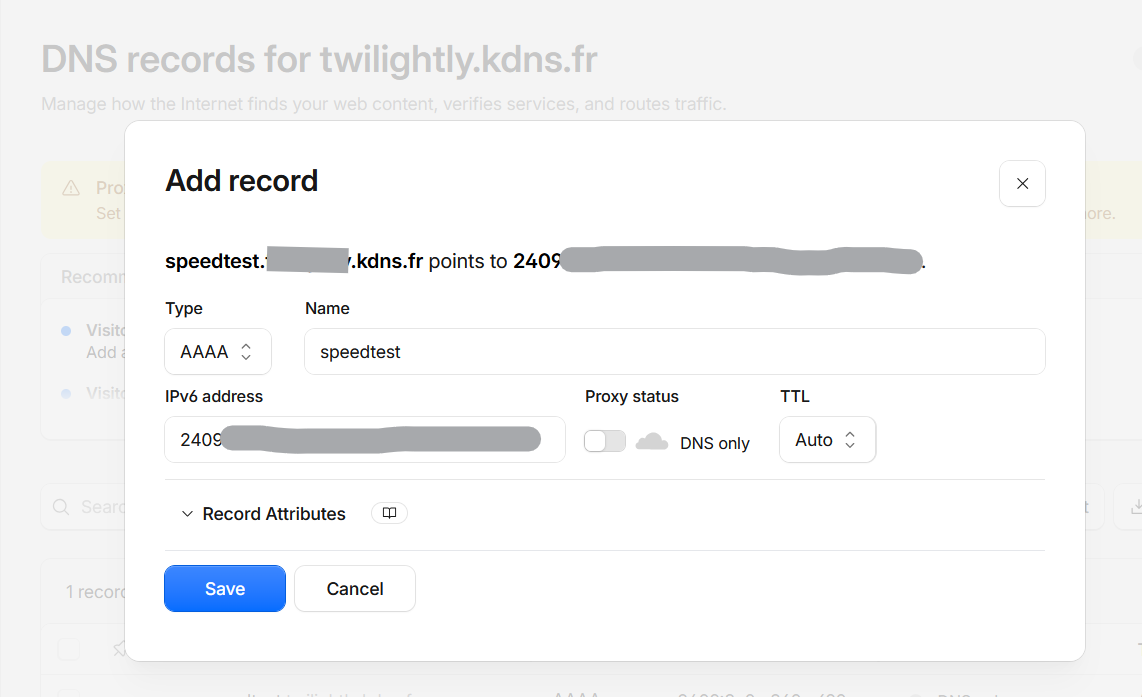
- 子域名需要包含speedtest,因为speedtest通常为测速网站,在运营商白名单中。
- 以cloudflare的dns为例:
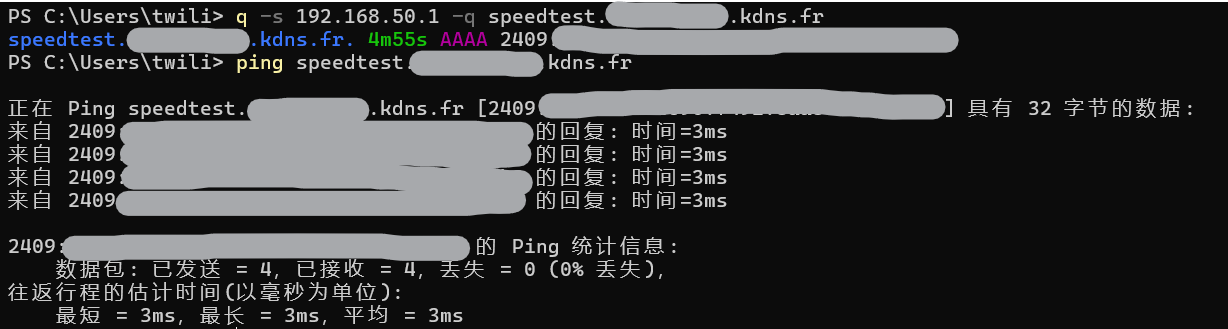
- 进行dns解析与ping测试,确认域名配置正确。
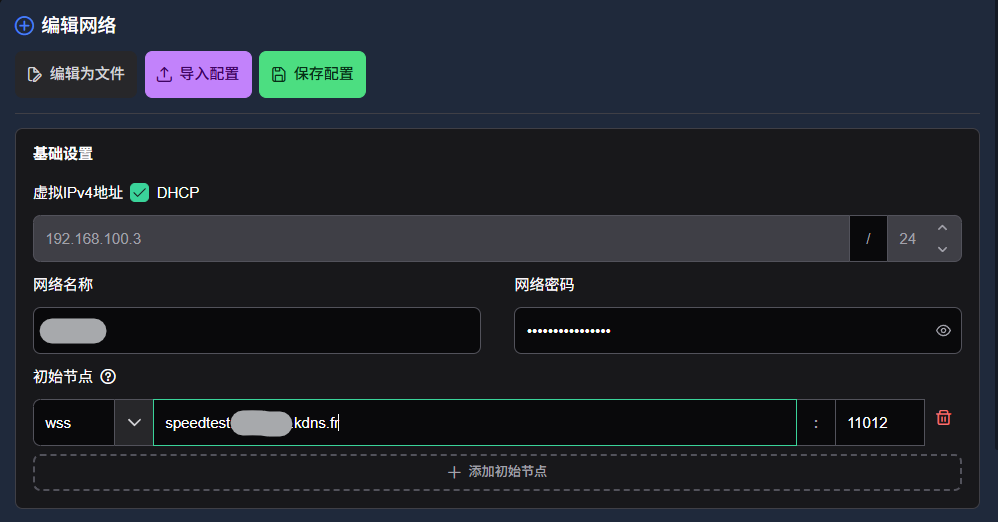
- 客户端easytier连接至openwrt上的easytier
- 使用wss协议连接
- 抓包确认sni正确

- 通过iperf3测速确认操作有效,之后可以使用lucky或ddns-go 配置域名的ipv6-ddns 完成配置
出口节点
使用出口节点,可以改变某个 easytier 的对外访问ip。
例如某个 easytier 网络中存在A,B两个不同ip的节点,如需要B节点以A节点的ip访问网站,可使用出口节点功能。
具体配置如下:
- 配置
A节点easytier
-
配置
easytier- 高级设置
- 功能开关:开启启用出口节点
- socks5服务器:开启,设置自定义端口
- 出口节点列表:设定为
A节点自己的easytier虚拟ip
- 高级设置
-
经过配置后
A节点 easytier将作为socks5服务器提供对外连接。 -
目前
easytier socks5服务器仅支持 TCP 协议。
- 配置 B节点 easytier
- B节点接入 easytier 网络,可以正确连接到A节点即可。
- 配置 B节点 代理
-
B节点作为socks5客户端连接A节点 easytier的socks5服务器。 -
可通过浏览器插件
FoxyProxy配置浏览器代理。

- 或通过
clash配置全局代理。
|
|


 Umami
Umami  公安网备
公安网备