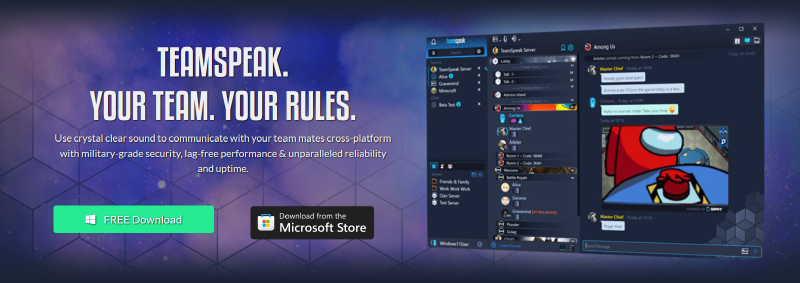
TeamSpeak
Teamspeak(简称TS)是一款团队语音通讯工具,但比一般的通讯工具具有更多的功能而且使用方便。它由服务器端程序和客户端程序两部分组成,如果不是想自己架设TS服务器,只需下载客户端程序即可。Teamspeak依靠先进的体系结构,方便灵活的应用功能,特别是领先的多媒体技术,为用户提供了一款强大的网络通讯工具。
开始使用
-
下载Teamspeak3客户端:
-
加入Twilightly的teamspeak服务器:TeamSpeak
Teamspeak3客户端安装说明
下载Teamspeak
使用上方提供的链接下载客户端安装包
V3.6.2 SHA256校验:
eab9e0c1a7134643e5f7116b7e0e58faffb20d6db528f8b333d2c2b5d1ab68ae
安装Teamspeak
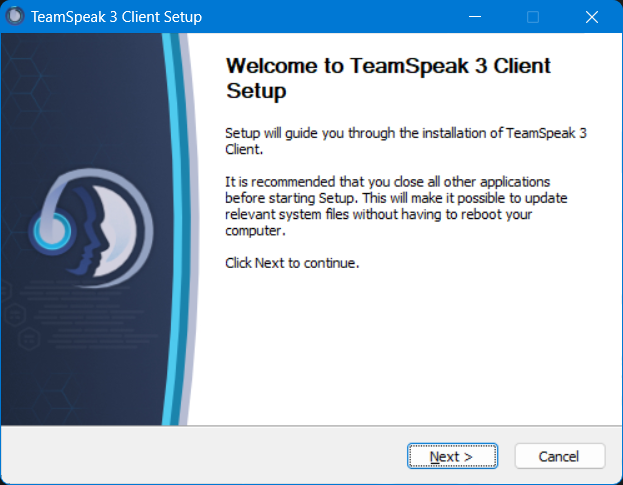
点击 Next ,启动安装程序
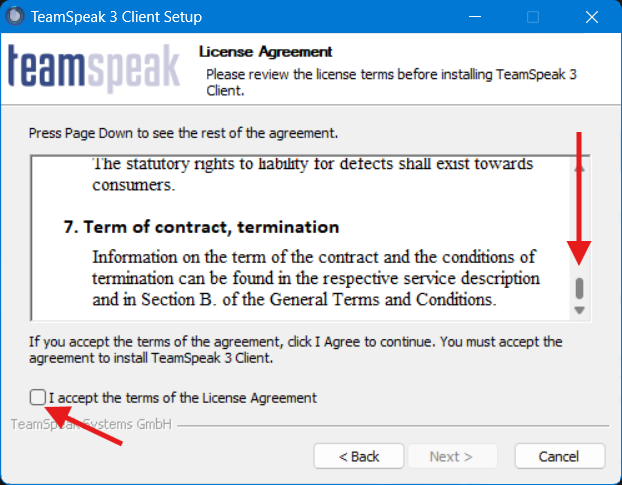
阅读协议所有内容,点击同意协议,点击 Next 继续安装
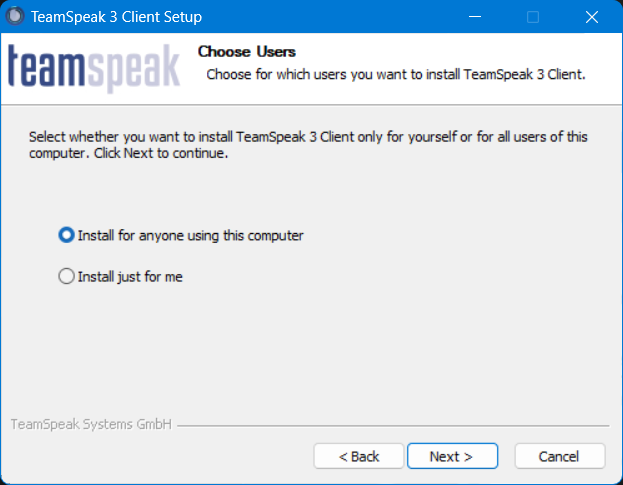
选择为所有用户安装,点击 Next
选择安装文件夹
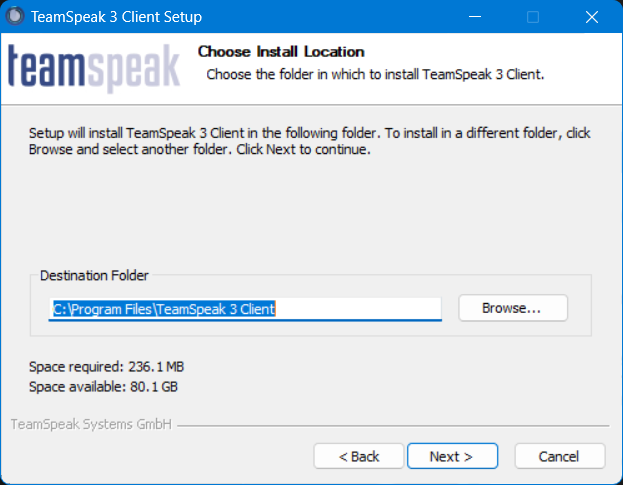
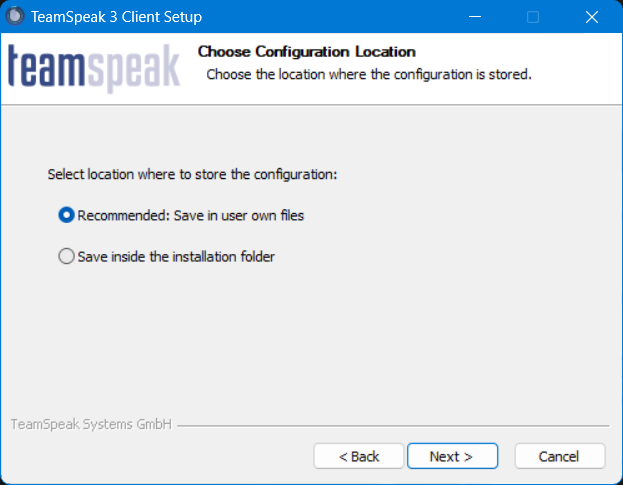
选择配置文件保存位置,保持默认,点击 Next
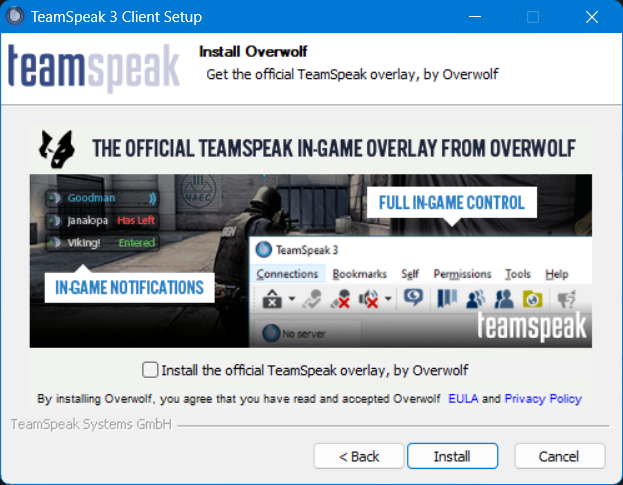
不安装 Overwolf 游戏内覆盖,点击 Install 安装
选择 Run TeamSpeak 3 ,点击 Finish 完成安装,启动TeamSpeak

使用Teamspeak
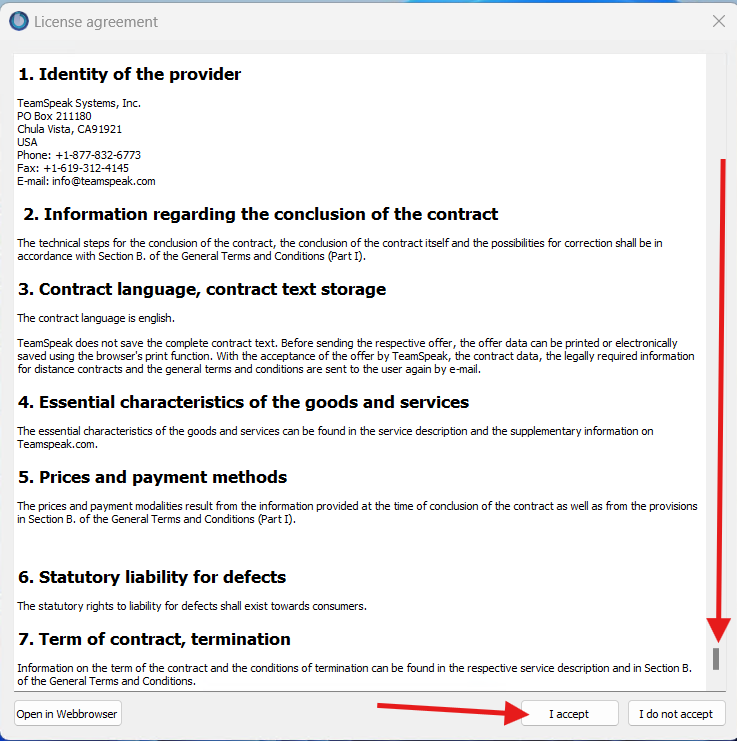
打开teamspeak,阅读协议所有内容,点击 I accept
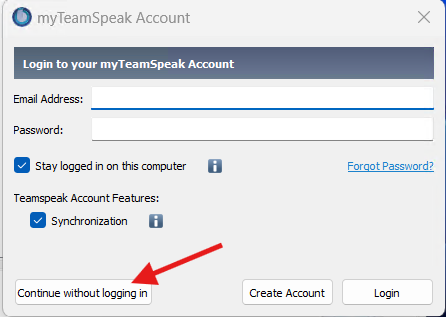
点击 Continue without logging in 跳过注册登录(可选项:注册myTeamSpeak账号)
在 Teamspeak 中打开链接,连接到服务器

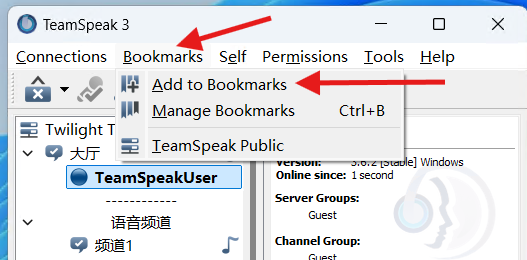
连接服务器后,点击顶部 书签 , 添加到书签
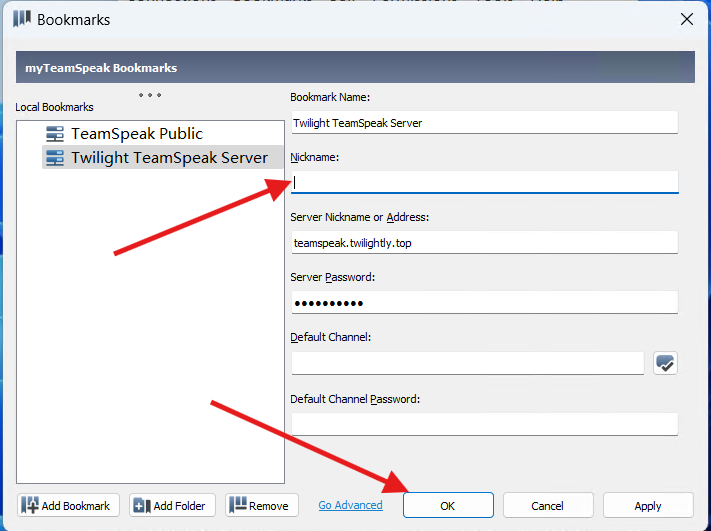
修改昵称并保存书签
汉化 Teamspeak
下载并安装中文语言包
直接点击 Install,然后点击 Yes
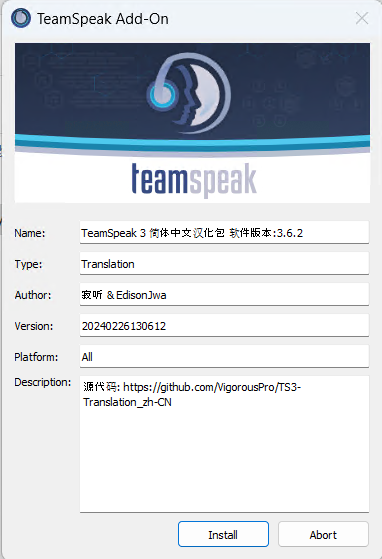

关闭重启Teamspeak,完成汉化。
设置TeamSpeak
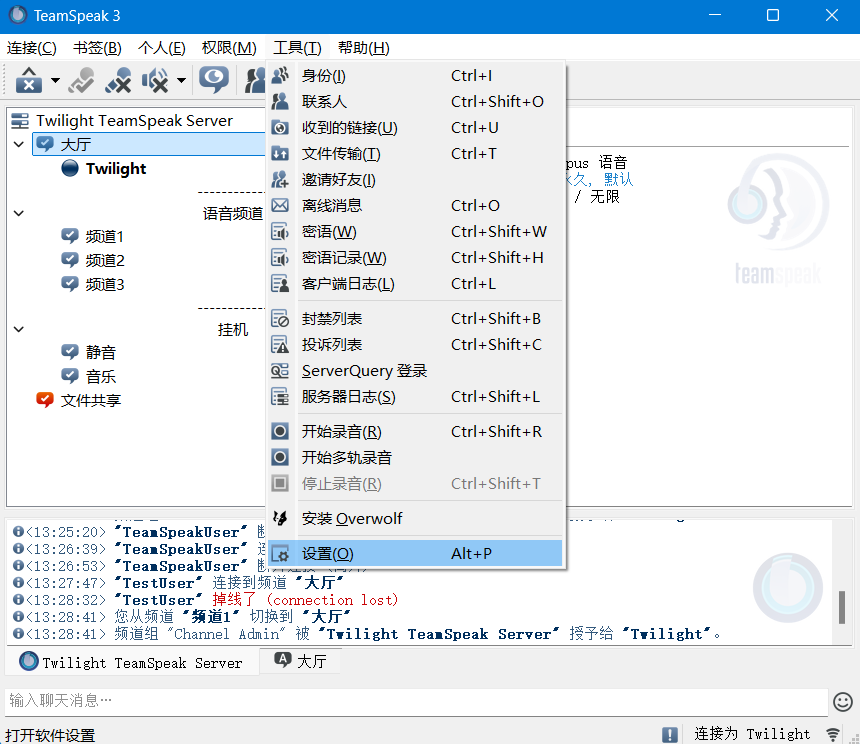
前往 工具-设置 打开软件设置
选择输入设备,开启 抑制键盘声,回声消除,消除背景噪音,激活方式选择语音检测,模式选择Hybrid,点击开始测试,调节声音触发阈值。
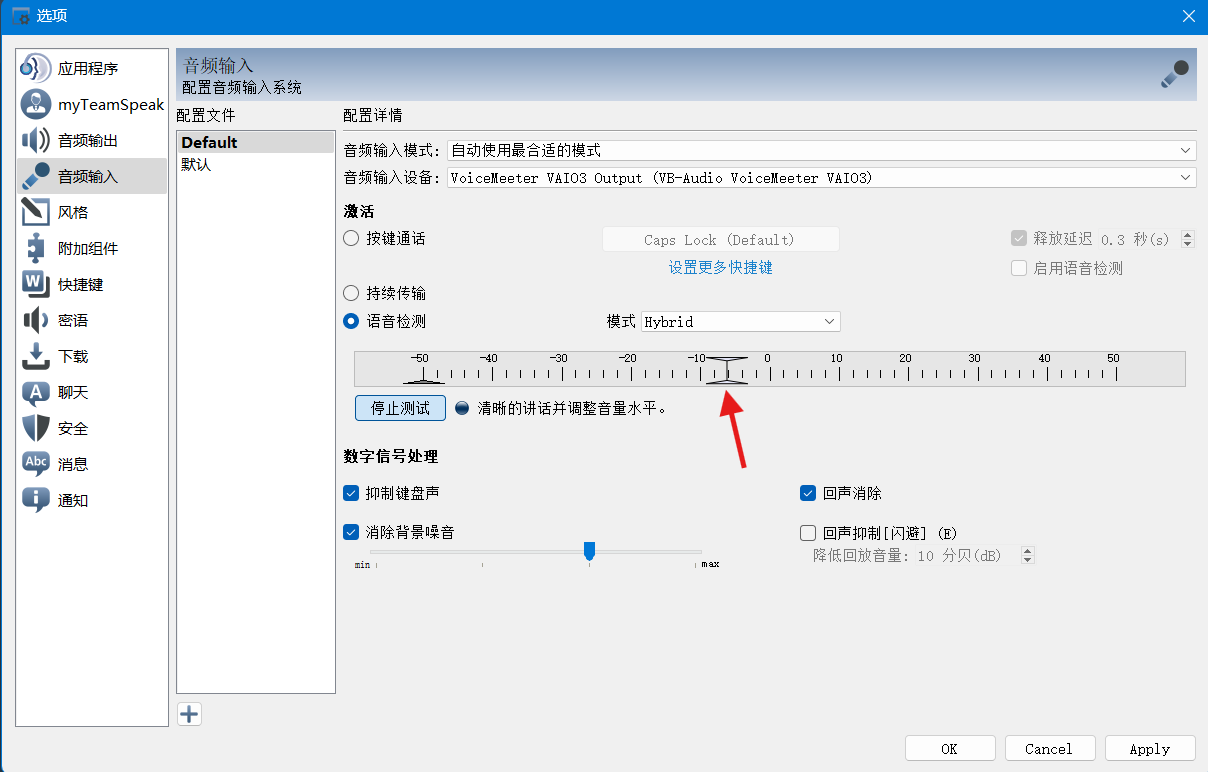
其他设置根据实际情况调整。


 Umami
Umami  公安网备
公安网备